Przerabianie zdjęć AI: 5 sposobów i gotowe prompty
Przerabianie zdjęć AI to zmiana tła, ubrania czy usuwanie obiektów jednym zdaniem. 5 sposobów, w tym darmowe, i 12 gotowych promptów po polsku.
- Czas
- 9 minut
- Poziom
- Początkujący

Przerabianie zdjęć AI to edycja zdjęcia jednym zdaniem zamiast godziny w Photoshopie. Jak przerobić zdjęcie? wgrywasz fotografię, piszesz po polsku „zmień tło na plażę o zachodzie słońca” albo „usuń kabel z lewej strony”, a model generuje nową wersję, zachowując resztę kadru. W 2026 r. taką edycję zdjęć AI robi bezpłatna aplikacja Gemini, ChatGPT (także w planie darmowym), edytory w telefonie i platformy takie jak Higgsfield. Poniżej pięć sposobów od najprostszego, tabela, która mówi, kiedy który wybrać, i 12 gotowych promptów do skopiowania.
Przerabianie zdjęć AI: co da się dziś zrobić jednym zdaniem?
Najczęstsze rodzaje przerabiania zdjęć AI, które sprawdziliśmy w opisach producentów i w naszych testach Nano Banana:
- Tło: zamiana na inne miejsce, rozmycie, jednolity kolor pod zdjęcie produktowe albo do CV.
- Usuwanie: przechodnie, kable, śmieci, logo, znak wodny ze zdjęcia, które jest Twoje.
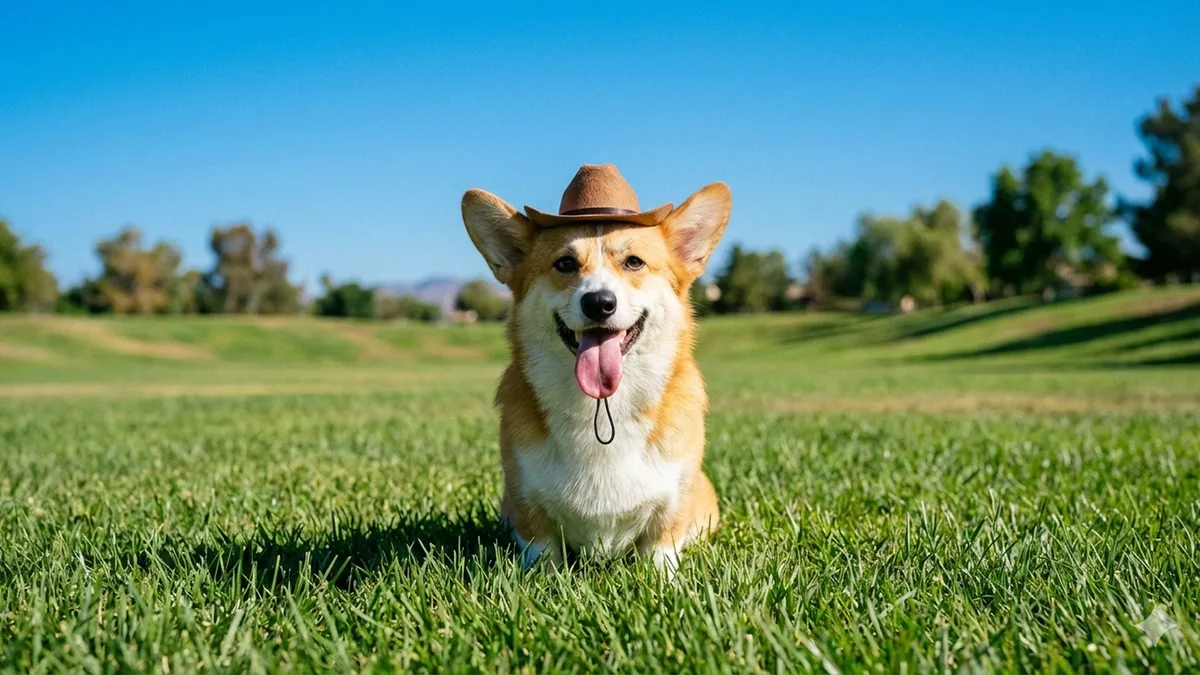
- Dodawanie: przedmiot w dłoni, kapelusz, drugi produkt obok pierwszego, napis na tabliczce.
- Ubranie i wygląd: inny kolor koszuli, kurtka zamiast bluzy, fryzura; przy twarzach wyniki bywają gorsze.
- Pora dnia i pogoda: dzień na noc, słońce na śnieg, zapalone światło w oknie.
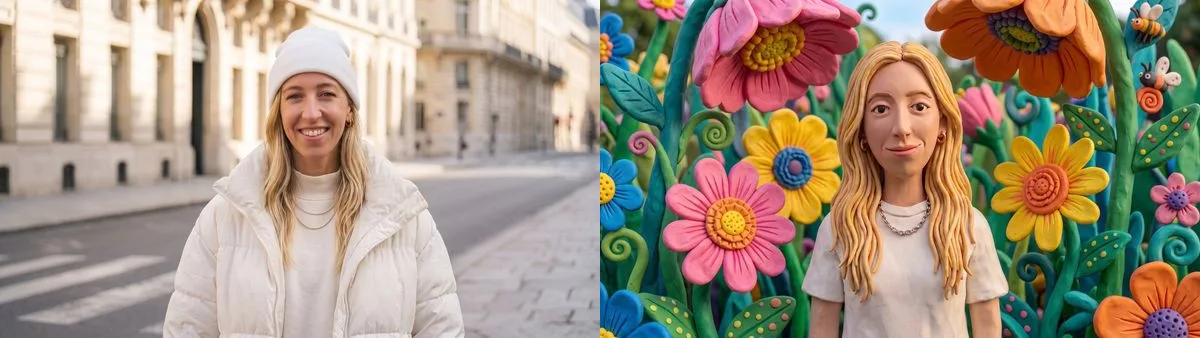
- Styl: zdjęcie jako akwarela, figurka, komiks, zdjęcie polaroid z lat 90.
- Naprawa: odnawianie starych, wyblakłych i porysowanych fotografii, powiększanie rozdzielczości.
Sposób 1: Gemini z Nano Banana (za darmo, po polsku)
Najprostsze wejście. W bezpłatnej aplikacji Gemini (gemini.google.com albo aplikacja na telefon) klikasz „+”, wgrywasz zdjęcie i piszesz, co zmienić. Model Nano Banana 2 jest w planie darmowym z dziennym limitem; pakiety Google AI dają nowszy model i pobieranie w 2K. Według pomocy Google edycja wgranych zdjęć wymaga ukończonych 18 lat.
Co działa najlepiej: tło, pora dnia, dodawanie i usuwanie przedmiotów, styl. Co bywa słabe: drobny tekst na zdjęciu, dłonie, bardzo precyzyjne wymiary („o 3 cm w lewo”). Pełny opis modeli, limitów i cen mamy w poradniku o Nano Banana.
Sposób 2: ChatGPT Images (także w planie darmowym)
W ChatGPT wgrywasz zdjęcie do rozmowy i opisujesz zmianę. Według centrum pomocy OpenAI (stan na 21 listopada 2026 r.) ChatGPT Images działa we wszystkich planach, także bezpłatnym, z limitami zależnymi od planu, a edytować możesz na dwa sposoby: zaznaczyć fragment narzędziem zaznaczania i opisać zmianę albo napisać w rozmowie, który obszar ma się zmienić. Nowość: zdjęcie możesz zapisać jako „referencję” pod nazwą (np. @Burek) i używać go w kolejnych rozmowach, a z nieruchomego zdjęcia zrobić krótki animowany GIF. Jeśli chcesz z fotografii zrobić prawdziwy krótki film, zajrzyj do poradnika ożywianie zdjęć AI.
Kiedy ChatGPT zamiast Gemini: gdy już w nim pracujesz i chcesz w tej samej rozmowie napisać post do zdjęcia, albo gdy potrzebujesz kilku wariantów tego samego obiektu w kolejnych wiadomościach. Oba narzędzia dokładają do plików niewidoczny znak, że obraz powstał z AI; jak to działa, opisaliśmy w tekście o rozpoznawaniu zdjęć z AI.
Sposób 3: edytor zdjęć AI w telefonie (Zdjęcia Google, Galaxy AI)
- Zdjęcia Google: funkcja „Zapytaj Zdjęć” pozwala edytować zdjęcie opisem („usuń osobę w tle”), ale Google pisze w pomocy, że jest „obecnie niedostępna w niektórych regionach”. Według 9to5Google w czerwcu 2026 r. edycja opisem doszła do Niemiec, Wielkiej Brytanii, Francji, Hiszpanii i Włoch; Polski na liście nie było. Sprawdź w swojej aplikacji: otwórz zdjęcie → Edytuj i poszukaj pola „Pomóż mi edytować”. Jeśli go nie ma, w Polsce zostaje Magiczna gumka i zwykłe narzędzia.
- Samsung Galaxy AI: na nowszych Galaxy jest Photo Assist (Asystent zdjęć): przesuwasz, powiększasz albo usuwasz obiekt ręcznie, a AI wypełnia lukę; możesz też dodać element z podpowiedzi lub ze zdjęcia referencyjnego („nałóż kapelusz”). Działa bezpośrednio w Galerii, bez osobnego konta.
- iPhone: Apple ma narzędzie do czyszczenia zdjęć (Clean Up) w aplikacji Zdjęcia w ramach Apple Intelligence; edycji opisem w stylu „zmień tło na plażę” iPhone w Polsce nie ma, do tego użyj Gemini albo ChatGPT.
Telefon wygrywa, gdy chcesz tylko coś usunąć albo przesunąć w zdjęciu z wakacji. Do zmiany tła, stylu i ubrania wróć do sposobu 1 lub 2.
Sposób 4: Higgsfield, gdy przerabiasz zdjęcia AI seryjnie
Jeśli przerabiasz zdjęcia dla firmy (sklep, agencja, social media), pojedyncze czaty przestają wystarczać: chcesz tej samej osoby w dziesięciu scenach, ten sam produkt na pięciu tłach i wszystko w jednym miejscu. Do tego służą platformy zbiorcze. Higgsfield (link polecający) ma edytor zdjęć z promptu: zamiana tła, usuwanie i zamiana elementów, odnawianie starych zdjęć i powiększanie rozdzielczości (Upscale), a pod spodem m.in. Nano Banana Pro z pędzlem do zaznaczania fragmentu i własny model Soul do spójnych postaci. Przykładowe prompty producenta: „zamień tło na paryski dach z wieżą Eiffla o zmierzchu, zachowaj dwóch siedzących mężczyzn w tej samej pozie”, „zmień strój na białą bluzkę z koronką i miętową spódnicę”.
Zasada działania jest ta sama co w Gemini: zdjęcie, zdanie, wynik. Różnica to kredyty zamiast dziennego limitu i dostęp do kilku modeli w jednym koncie. Plan darmowy ma znak wodny; ceny planów w złotych i to, jak liczą się kredyty, opisaliśmy w przewodniku po Higgsfield. Bez Higgsfield obejdziesz się, jeśli robisz kilka zdjęć w tygodniu; z nim, jeśli robisz kilkadziesiąt dziennie.
Sposób 5: usuwanie tła ze zdjęcia za darmo (remove.bg i podobne)
Gdy potrzebujesz tylko wyciąć produkt albo osobę z tła (zdjęcie do sklepu, do CV, naklejka), nie potrzebujesz modelu generatywnego. remove.bg po polsku usuwa tło automatycznie i za darmo w podstawowej rozdzielczości (wyższa rozdzielczość w kredytach), a „magiczny pędzel” poprawia krawędzie. Podobne narzędzie jest w Canvie, w PowerPoincie („Usuń tło”) i w podglądzie na Macu. Przezroczyste tło zapisz jako PNG i dopiero potem, jeśli chcesz, wklej obiekt w nowe tło w Gemini.
Który sposób przerabiania zdjęć AI wybrać?
| Chcesz… | Najprostszy edytor zdjęć AI | Za darmo? | Uwaga |
|---|---|---|---|
| zmienić tło, porę dnia, styl | Gemini (Nano Banana) | tak, z dziennym limitem | edycja wgranych zdjęć 18+ |
| przerobić zdjęcie i od razu napisać do niego post | ChatGPT | tak, z limitem planu | zaznacz fragment, żeby zmiana nie rozlała się na całość |
| usunąć przechodnia ze zdjęcia z wakacji | telefon (Galaxy AI, Zdjęcia Google tam, gdzie działa) | tak | w Polsce edycja opisem w Zdjęciach Google niepotwierdzona |
| tę samą osobę lub produkt w wielu scenach | Higgsfield | plan darmowy ze znakiem wodnym | kredyty, kilka modeli |
| tylko wyciąć obiekt z tła | remove.bg | tak, w niskiej rozdzielczości | wynik jako PNG |
12 gotowych promptów do przerabiania zdjęć AI
Skopiuj i podmień to, co w nawiasach. Każdy prompt zaczyna się od tego, co ma zostać, bo modele najczęściej psują właśnie to, czego nie kazałeś pilnować.
- Tło produktowe: „Zachowaj produkt dokładnie taki, jak jest. Zmień tło na jednolite jasnoszare studio z miękkim cieniem pod spodem.”
- Plener: „Zachowaj osobę, pozę i ubranie. Zmień tło na [plażę o zachodzie słońca], dopasuj światło na osobie do nowego tła.”
- Usuwanie: „Usuń [osobę w czerwonej kurtce po lewej] i wypełnij to miejsce tłem tak, żeby nie było śladu.”
- Noc: „Zrób z tego zdjęcia noc: ciemne niebo, zapalone światła w oknach, mokra ulica odbijająca latarnie. Budynki bez zmian.”
- Ubranie: „Zachowaj twarz i pozę. Zamień bluzę na [granatową marynarkę i białą koszulę].”
- Dodawanie: „Dodaj [filiżankę kawy] na stole po prawej, z cieniem zgodnym ze światłem na zdjęciu.”
- CV: „Zachowaj twarz bez zmian. Zmień tło na neutralne, jasne, lekko rozmyte; ubranie na [białą koszulę]. Bez retuszu skóry.”
- Stare zdjęcie: „Odnów to zdjęcie: usuń rysy i plamy, wyostrz, przywróć naturalne kolory. Nie zmieniaj twarzy ani ubrań.”
- Styl: „Zrób z tego zdjęcia [akwarelę / figurkę z plasteliny / kadr z komiksu], zachowując kompozycję i osoby.”
- Sklep, kilka wariantów: „Pokaż ten sam [kubek] w czterech kolorach: biały, czarny, butelkowa zieleń, terakota. Ten sam kadr i światło.”
- Tekst: „Na tabliczce w tle wpisz [„Otwarte od 8:00”], czcionka prosta, czarna, dobrze czytelna.”
- Pogoda: „Dodaj padający śnieg i cienką warstwę śniegu na dachu i chodniku. Reszta bez zmian.”
Jeśli wynik jest zły, nie dopisuj kolejnych zdań do tego samego promptu. Wróć do oryginału i zmień jedną rzecz, np. dopisz „bez zmian twarzy” albo usuń element, który model źle rozumie.
Czego nie przerabiać?
- Cudzego wizerunku bez zgody. Dodanie komuś innego ubrania albo wstawienie go w inną scenę to przetwarzanie wizerunku; przy publikacji potrzebujesz zgody tej osoby, a przy osobach publicznych i tak ryzykujesz naruszenie dóbr osobistych.
- Dokumentów, paragonów, zrzutów rozmów. Przerobione „dowody” to prosta droga do oszustwa, a narzędzia coraz częściej odmawiają takich edycji.
- Zdjęć z danymi. Zanim wgrasz zdjęcie do czatu, sprawdź, czy w tle nie ma adresu, tablicy rejestracyjnej albo ekranu z danymi klienta, i czy w ustawieniach wyłączyłeś trenowanie na swoich danych.
- Zdjęć produktu, które obiecują coś, czego nie ma. Zmiana tła jest w porządku; dorysowanie funkcji, której produkt nie ma, to wprowadzanie w błąd.
FAQ
Jak przerobić zdjęcie w AI za darmo?
Wgraj zdjęcie do bezpłatnej aplikacji Gemini albo do ChatGPT i opisz zmianę jednym zdaniem. Oba mają dzienne limity w planie darmowym; do samego usuwania tła wystarczy remove.bg.
Jaka aplikacja przerabia zdjęcia AI na telefonie?
Aplikacja Gemini i ChatGPT działają na Androidzie i iPhonie. Na telefonach Samsung Galaxy jest Photo Assist w Galerii. Edycja opisem w Zdjęciach Google w Polsce nie była potwierdzona (stan na listopad 2026).
Czy zdjęcie po przerabianiu AI ma znak, że to AI?
Tak. Google i OpenAI dodają do wygenerowanych i edytowanych obrazów niewidoczne oznaczenia (np. SynthID), a część narzędzi na darmowych planach dokłada widoczny znak wodny.
Czy mogę przerabiać zdjęcia innych osób?
Technicznie tak, ale publikacja przerobionego wizerunku wymaga zgody tej osoby. Nie przerabiaj dokumentów ani zrzutów rozmów.
Czym różni się Higgsfield od Gemini w przerabianiu zdjęć?
Zasada jest ta sama: zdjęcie, opis, wynik. Higgsfield daje kilka modeli w jednym koncie, pędzel do zaznaczania fragmentu, spójne postacie (Soul) i kredyty zamiast dziennego limitu, więc opłaca się przy pracy seryjnej. Do kilku zdjęć w tygodniu wystarczy Gemini.
Takie teksty codziennie na skrzynkę
Zapisz się na newsletter Kuźni AI: najważniejsze o AI z naszą oceną, bez spamu.
Źródła
- Pomoc Google: Generowanie i edytowanie obrazów za pomocą aplikacji z Gemini (odczyt 20 listopada 2026)
- OpenAI Help Center: Images in ChatGPT (odczyt 21 listopada 2026)
- Pomoc Zdjęć Google: Używanie funkcji Zapytaj Zdjęć do wyszukiwania i edytowania zdjęć (odczyt 21 listopada 2026)
- 9to5Google: Google Photos expands Edit with Ask Photos to five new regions (17 czerwca 2026)
- Samsung Polska: Galaxy AI (odczyt 21 listopada 2026)
- Higgsfield: AI Image Editor (odczyt 21 listopada 2026)
- remove.bg (strona polska, odczyt 21 listopada 2026)
- Kuźnia AI: Nano Banana: co to jest i jak edytować zdjęcia w Gemini (20 listopada 2026)
- Kuźnia AI: Higgsfield: co to jest, ile kosztuje w zł i jak zacząć (20 listopada 2026)
- Kuźnia AI: Jak rozpoznać zdjęcie i wideo z AI (listopad 2026)
- Kuźnia AI: Jak wyłączyć trenowanie AI na swoich danych (listopad 2026)