NotebookLM (Gemini Notebook): co to jest i jak zacząć
NotebookLM (dziś Gemini Notebook) to notatnik AI od Google: wgrywasz PDF-y i strony, pytasz po polsku, dostajesz podcast. Jak zacząć za darmo.
- Czas
- 11 minut
- Poziom
- Początkujący

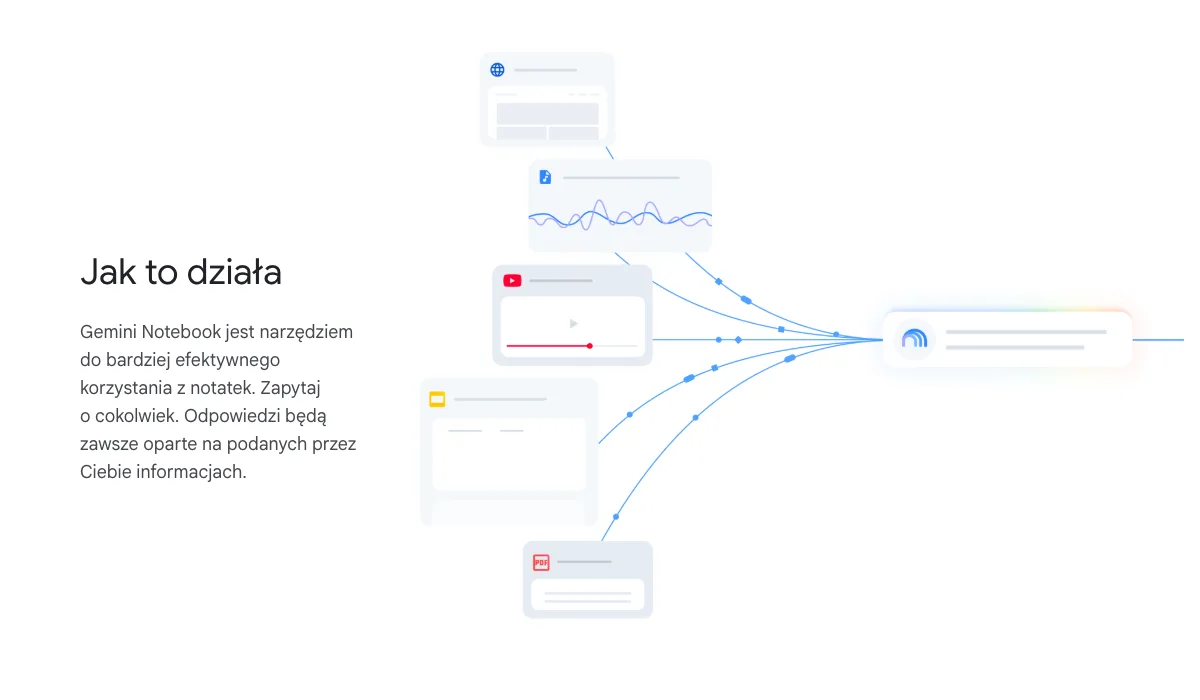
NotebookLM to narzędzie Google, w którym najpierw wgrywasz własne materiały (PDF-y, dokumenty, strony, filmy z YouTube), a dopiero potem zadajesz pytania. Odpowiada tylko na podstawie tego, co dostał, i do każdego zdania dokleja cytat ze źródła. Od 16 lipca 2026 r. nazywa się Gemini Notebook, ale to ten sam produkt, z tymi samymi notatnikami. Działa w Polsce, po polsku i w wersji bezpłatnej. Ten poradnik pokazuje, do czego go użyć i jak zacząć w kwadrans.
Czym jest NotebookLM?
NotebookLM (dziś Gemini Notebook) to „notatnik z AI”: zbiór Twoich źródeł plus czat, który czyta tylko te źródła. Tym różni się od ChatGPT czy zwykłego Gemini, które odpowiadają z całej swojej wiedzy i z internetu. Jeśli w Twoich materiałach nie ma odpowiedzi, Gemini Notebook powie, że jej nie ma, zamiast zgadywać.
Google uruchomił go w 2023 r. jako eksperyment Project Tailwind. W lipcu 2026 r., ogłaszając zmianę nazwy, podał, że korzysta z niego ponad 30 mln osób i 600 tys. organizacji. Dawna nazwa dalej jest w użyciu: w wyszukiwarce, w pomocy Google (strona pomocy nosi nazwę „NotebookLM – Pomoc”) i w rozmowach, dlatego w tym tekście używamy obu.
Do czego się przydaje w pracy i w domu?
Pięć sytuacji, w których Gemini Notebook robi różnicę:
- Długa umowa albo regulamin. Wgrywasz PDF i pytasz: „Jakie są terminy wypowiedzenia i kary umowne?”. Dostajesz odpowiedź z cytatami, które klikasz i sprawdzasz w oryginale.
- Spotkanie, na które nie masz czasu się przygotować. Dodajesz ofertę konkurenta, notatki z poprzednich rozmów i stronę klienta, a potem generujesz podsumowanie audio i słuchasz go w drodze.
- Nauka do egzaminu albo nowej roli. Z podręcznika i prezentacji ze szkolenia Gemini Notebook zrobi fiszki, test i mapę myśli. Od 24 listopada 2026 r. fiszki pokazują też obrazy z Twoich materiałów, mają stoper i przypomnienia w aplikacji: co nowego w fiszkach Gemini Notebook.
- Raport z wielu źródeł. Dziesięć artykułów o jednym temacie zamieniasz w jeden dokument z przypisami, a tabelę z danymi eksportujesz do Arkuszy Google.
- Instrukcje dla zespołu. Z procedur i filmów wprowadzających powstaje podsumowanie wideo albo, od 16 listopada 2026 r., interaktywna strona z trackerem zadań.
Co Gemini Notebook potrafi wygenerować z Twoich źródeł (panel „Studio”, stan na 19 listopada 2026): notatki, podsumowania audio i wideo, mapy myśli, raporty (najczęstsze pytania, konspekt, dokument z podsumowaniem), tabele danych, fiszki i testy, prezentacje, infografiki oraz strony. Raport wyeksportujesz do Dokumentów Google, tabelę do Arkuszy.
Jak zacząć krok po kroku
Potrzebujesz konta Google (prywatnego albo firmowego, jeśli administrator włączył usługę) i przeglądarki. Google wymaga też potwierdzenia wieku na koncie.
-
Wejdź na
notebook.google.comi zaloguj się kontem Google. -
Kliknij Utwórz nowy notatnik. Jeden notatnik to jeden temat: umowa, projekt, kurs. Notatniki nie widzą się nawzajem.
-
W oknie Prześlij źródło dodaj materiały: plik z komputera (PDF, Word, PowerPoint, tekst, obraz, audio), dokument z Dysku, adres strony albo link do filmu z YouTube. Kilka adresów wklej po jednym w wierszu.
-
Poczekaj chwilę. W panelu Czat pojawi się automatyczne streszczenie wszystkich źródeł i propozycje pytań.
-
Zadaj własne pytanie. Przykład do skopiowania:
PromptNa podstawie tych źródeł wypisz 5 najważniejszych rzeczy, które muszę wiedzieć przed spotkaniem z klientem. Przy każdej podaj, z którego dokumentu pochodzi. -
Najedź na numer cytatu w odpowiedzi, żeby zobaczyć fragment źródła. Kliknij go, żeby otworzyć oryginał w tym miejscu.
-
Odpowiedź, do której chcesz wracać, zapisz przyciskiem Zapisz w notatce.
-
W panelu Studio wybierz, co chcesz dostać: Podsumowanie audio (podcast dwóch prowadzących), Fiszki, Prezentację albo Raport. Generowanie trwa od kilkudziesięciu sekund do kilku minut i idzie w tle.
Wskazówka z pomocy Google: pytaj konkretnie i nazywaj źródła. Zamiast „podsumuj to” napisz „jakie są kluczowe wnioski z dokumentu »Oferta 2026«”. Przy co najmniej pięciu źródłach narzędzie samo grupuje je w etykiety.
Czy NotebookLM jest po polsku?
Tak. Według pomocy Google Gemini Notebook obsługuje ponad 80 języków, a polski jest na liście zarówno dla czatu i raportów, jak i dla podsumowań audio. Interfejs po polsku ustawia się sam, bo narzędzie bierze język z ustawień konta Google. Jeśli chcesz dostawać wyniki w innym języku niż interfejs (np. raport po angielsku dla zagranicznego szefa), zmień go w Ustawienia → Język wygenerowanych treści.
Dwa ograniczenia, które warto znać (stan na 19 listopada 2026):
- Tryb interaktywny w podsumowaniu audio, czyli przerywanie prowadzącym i zadawanie im pytań głosem, działa tylko po angielsku. Po polsku dostaniesz gotowy podcast bez rozmowy na żywo. Tylko po angielsku działa też suwak długości (Krótsze, Domyślne, Dłuższe).
- Notatniki w Trybie AI w wyszukiwarce Google nie są dostępne w Europejskim Obszarze Gospodarczym, a tam, gdzie są, działają tylko po angielsku. W Polsce notatniki zobaczysz w Gemini Notebook i w aplikacji Gemini, nie w wyszukiwarce.
Filmy z YouTube po polsku też działają, pod warunkiem że film ma napisy (własne autora albo automatyczne). Pliki audio po polsku są transkrybowane, polski jest na liście obsługiwanych języków importu.
Ile kosztuje NotebookLM?
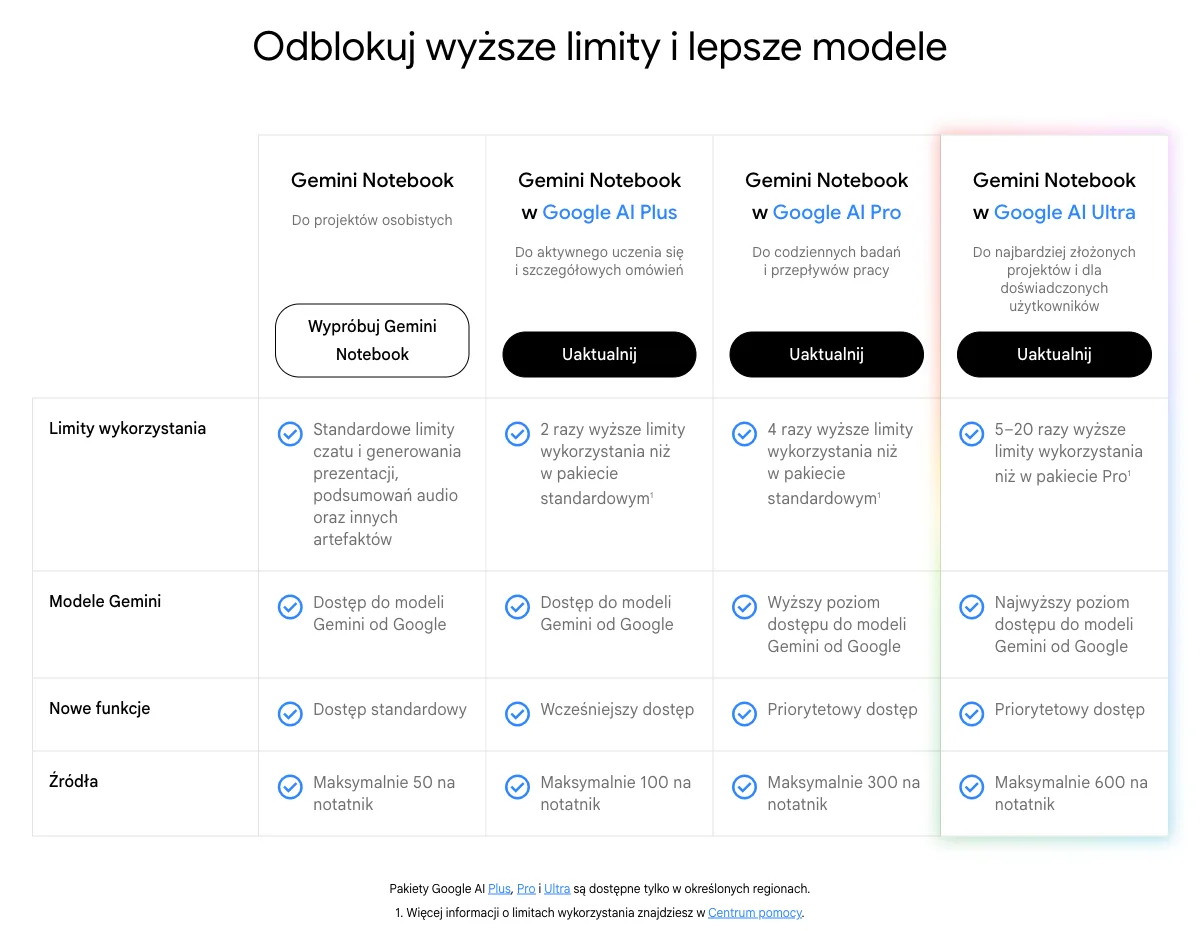
Wersja bezpłatna wystarcza większości osób. Płatne pakiety Google AI podnoszą limity i dają dostęp do mocniejszych modeli Gemini. Ceny ze strony Google dla Polski, sprawdzone 19 listopada 2026:
| Pakiet | Cena w Polsce | Źródeł na notatnik | Notatników | Limity użycia AI |
|---|---|---|---|---|
| Bez pakietu | 0 zł | 50 | 100 | standardowe |
| Google AI Plus | 23,99 zł/mies. | 100 | 200 | 2 razy wyższe |
| Google AI Pro | 97,99 zł/mies. | 300 | 500 | 4 razy wyższe |
| Google AI Ultra | od 469,99 zł/mies. | 600 | 500 | 5 do 20 razy wyższe niż Pro |
Co jeszcze wiadomo o limitach:
- Każde źródło może mieć do 500 tys. słów albo 200 MB. Nie ma limitu stron.
- Pomoc Google opisuje limity dwojako. Strona „Najczęstsze pytania” podaje dla wersji bezpłatnej 50 zapytań na czacie i 3 podsumowania audio dziennie. Nowsza strona o limitach mówi o puli „zasobów obliczeniowych”, która odświeża się co 5 godzin aż do limitu tygodniowego, a jej zużycie sprawdzisz w Ustawienia → Wykorzystanie. Google zastrzega, że limity „mogą się zmieniać”. Gdy pulę wyczerpiesz, możesz zlecić wygenerowanie później (tylko w przeglądarce) albo poczekać.
- Pakiety Pro i Ultra pozwalają wyłączyć widoczny znak wodny na wygenerowanych obrazach i filmach. Niewidoczny znak SynthID zostaje zawsze.
- Pakiet Pro i Ultra to te same subskrypcje, które dają dostęp do Gemini 4 Neon w aplikacji Gemini i do 5 TB miejsca na Dysku. Jeśli i tak płacisz za Gemini, wyższe limity w Notebooku dostajesz w pakiecie.
Firmy: Gemini Notebook jest też w Google Workspace (konta służbowe) i w Google Cloud jako Gemini Notebook for Enterprise, z wyższymi limitami i dodatkowymi zabezpieczeniami. Tam o dostępie decyduje administrator.
Na co uważać
- Źródła, których nie da się dodać. Strony za paywallem, filmy z YouTube bez napisów i PDF-y zabezpieczone przed kopiowaniem nie zaimportują się. Z filmu trafia tylko transkrypcja, z Dokumentów Google nie trafiają komentarze i przypisy.
- Błędy w odpowiedziach. Gemini Notebook trzyma się źródeł, ale je streszcza, więc może pominąć wyjątek albo źle połączyć dwa zdania. Pomoc Google wprost pisze, że narzędzie „może popełniać błędy”, a podsumowania audio „mogą zawierać nieścisłości”. Przy umowie, cenniku albo dokumentacji medycznej sprawdzaj cytaty, nie wnioski.
- Dane firmowe i prywatność. Google deklaruje, że treści z Gemini Notebook nie trenują jego modeli, chyba że klikniesz kciuk w górę lub w dół: wtedy zebrane materiały (źródła, pytania, odpowiedzi) mogą przejrzeć ludzie i są przechowywane do 3 lat. Na kontach Workspace przeglądu przez ludzi nie ma nawet po ocenie. Wniosek: na prywatnym koncie nie oceniaj kciukiem odpowiedzi opartych na poufnych dokumentach, a dokumenty z danymi klientów trzymaj na koncie firmowym. Jeśli korzystasz z innych narzędzi Google, sprawdź też ustawienia trenowania AI.
- Udostępnianie. Notatnik udostępnisz do 50 osób (konto prywatne) z prawem do odczytu albo edycji. Uwaga: „widok czatu” ukrywa źródła, ale ich nie chroni, bo przeglądający ma dostęp do całego notatnika. Notatnik publiczny widzi każdy zalogowany do Google, a publicznie udostępniony podcast lub prezentację także osoby bez konta.
- Nie ma kosza. Usuniętej notatki nie przywrócisz. Usunięcie źródła na Dysku odcina je także w notatniku.
- Funkcje „agentowe” (szukanie w internecie, uruchamianie kodu, tworzenie plików Excel i PowerPoint z czatu) Google oznacza jako eksperymentalne i prosi o sprawdzanie wyników.
NotebookLM a Gemini, ChatGPT i Claude
Największa różnica nie leży w modelu, tylko w zasadzie działania. W aplikacji Gemini, w ChatGPT i w Claude pytasz model o wszystko, a dokumenty są dodatkiem. W Gemini Notebook jest odwrotnie: dokumenty są wszystkim, a model tylko je czyta. Google sam tak opisuje różnicę między Notebookiem a aplikacją Gemini: w pierwszym odpowiedzi „są oparte wyłącznie na źródłach z Twojego notatnika”, w drugiej „mogą też zawierać wyniki wyszukiwania”.
Od lata 2026 r. oba narzędzia Google dzielą notatniki: notatnik utworzony w Gemini Notebook pojawia się w aplikacji Gemini i odwrotnie, z tymi samymi instrukcjami. Ale podcasty, prezentacje, fiszki i strony zrobisz tylko w Gemini Notebook, bo panel Studio nie istnieje w Gemini.
Nasza ocena. Naszym zdaniem Gemini Notebook jest dziś najlepszym bezpłatnym narzędziem do pracy z własnymi dokumentami, bo trzy rzeczy ma lepiej niż czaty ogólne: cytaty przy każdym zdaniu, jasny komunikat „tego nie ma w źródłach” zamiast zgadywania oraz gotowe formaty wyjściowe (podcast, fiszki, slajdy) w cenie zero. Słabsze strony: limity bezpłatnej wersji wyczerpiesz przy intensywnej pracy w jeden dzień, część funkcji (tryb interaktywny, notatniki w wyszukiwarce) nie działa po polsku lub w EOG, a Google w ciągu jednego roku zmienił nazwę, model limitów i zestaw funkcji, więc poradniki sprzed kilku miesięcy bywają nieaktualne. Dla kogo warto: dla każdego, kto regularnie czyta długie dokumenty i musi je komuś streścić. Dla kogo nie: jeśli potrzebujesz odpowiedzi z internetu albo kreatywnego pisania od zera, zwykły czat zrobi to lepiej. Tej oceny nie opieramy na własnym teście tej wersji, tylko na dokumentacji Google z 19 listopada 2026 r. i na naszych wcześniejszych tekstach o narzędziach Google.
FAQ
Czy NotebookLM jest za darmo?
Tak. Bez żadnego pakietu dostajesz 100 notatników po 50 źródeł każdy i standardowe limity generowania. Płatne pakiety Google AI (od 23,99 zł miesięcznie w Polsce, stan na 19 listopada 2026) podnoszą limity i liczbę źródeł, ale nie dodają innych funkcji.
Czy NotebookLM i Gemini Notebook to to samo?
Tak. 16 lipca 2026 r. Google zmienił nazwę NotebookLM na Gemini Notebook. Notatniki, adres notebook.google.com i funkcje zostały te same, a centrum pomocy nadal nazywa się „NotebookLM – Pomoc”.
Czy NotebookLM działa po polsku?
Tak. Polski jest wśród ponad 80 obsługiwanych języków czatu, raportów i podsumowań audio. Po angielsku zostały na razie tryb interaktywny w podsumowaniu audio i wybór długości nagrania.
Czy Google uczy się na moich dokumentach?
Według pomocy Google treści z Gemini Notebook nie trenują modeli, chyba że ocenisz odpowiedź kciukiem w górę lub w dół. Wtedy Google zbiera powiązane źródła i odpowiedzi do przeglądu i trzyma je do 3 lat. Na kontach Google Workspace przeglądu przez ludzi nie ma.
Jak zrobić podcast z notatek w NotebookLM?
Dodaj źródła do notatnika, w panelu Studio wybierz Podsumowanie audio, ustaw format (szczegółowe omówienie, podsumowanie, analiza krytyczna lub debata) i język polski, a potem kliknij Generuj. Nagranie powstaje w tle w kilka minut i możesz je pobrać jako plik.
Czy NotebookLM ma aplikację na telefon?
Tak, na Androida (od wersji 10) i na iPhone’a. Aplikacja ma podstawowe funkcje: czat ze źródłami, słuchanie podsumowań audio offline, fiszki i testy. Część funkcji, np. strony z notatek, jest na razie tylko w przeglądarce.
Takie teksty codziennie na skrzynkę
Zapisz się na newsletter Kuźni AI: najważniejsze o AI z naszą oceną, bez spamu.
Źródła
- Pomoc Google: Więcej informacji o Gemini Notebook (odczyt 19 listopada 2026)
- Pomoc Google: Więcej informacji o pakietach Gemini Notebook (odczyt 19 listopada 2026)
- Pomoc Google: Zarządzanie limitami wykorzystania Gemini Notebook (odczyt 19 listopada 2026)
- Pomoc Google: Najczęstsze pytania o Gemini Notebook (odczyt 19 listopada 2026)
- Pomoc Google: Tworzenie notatnika w Gemini Notebook (odczyt 19 listopada 2026)
- Pomoc Google: Dodawanie nowych źródeł do notatnika (odczyt 19 listopada 2026)
- Pomoc Google: Generowanie podsumowania audio w Gemini Notebook (odczyt 19 listopada 2026)
- Pomoc Google: Korzystanie z czatu w Gemini Notebook (odczyt 19 listopada 2026)
- Pomoc Google: Notatniki w aplikacjach z Gemini (odczyt 19 listopada 2026)
- Pomoc Google: Informacje o notatnikach w Trybie AI w wyszukiwarce Google (odczyt 19 listopada 2026)
- Pomoc Google: Prywatność i warunki korzystania z usługi Gemini Notebook (odczyt 19 listopada 2026)
- Google: NotebookLM is now Gemini Notebook (16 lipca 2026)
- Google: Plany Google AI, strona polska (odczyt 19 listopada 2026)
- Gemini Notebook: Abonamenty (strona producenta, odczyt 19 listopada 2026)
- Gemini Notebook: strona główna (odczyt 19 listopada 2026)
- Kuźnia AI: Gemini Notebook zrobi Ci stronę z notatek (19 listopada 2026)