Jak zabezpieczyć konto ChatGPT: czy ktoś z niego korzysta i jak go odciąć w 10 minut
Obce rozmowy w historii, mail o logowaniu, wyczerpane limity? Pokazujemy, jak zabezpieczyć konto ChatGPT: wylogować wszystkie urządzenia, włączyć MFA i passkey.
- Czas
- 13 minut
- Poziom
- Początkujący

Obca rozmowa w historii, mail o logowaniu z miasta, w którym nie byłeś, albo limit wiadomości wyczerpany, zanim usiadłeś do pracy. Tak zwykle wygląda pierwszy sygnał, że ktoś korzysta z Twojego konta ChatGPT. W tym poradniku w kilka minut odetniesz intruza (wylogowanie ze wszystkich urządzeń), a potem zamkniesz drzwi na dobre: weryfikacja dwuetapowa i passkey. Ścieżki i nazwy ekranów pochodzą z pomocy OpenAI sprawdzonej 16 listopada 2026 r.
Problem: skąd wiesz, że ktoś ma dostęp do Twojego ChatGPT
Najpierw sprawdź, czy w ogóle jest problem. Sygnały, które widać bez żadnych narzędzi:
- Obce rozmowy w historii. Na liście czatów po lewej są tematy, o które nie pytałeś, często w innym języku.
- Zmienione ustawienia. Inne instrukcje własne, nowa pamięć o „Tobie”, wyłączone lub włączone opcje, których nie ruszałeś.
- Mail od OpenAI o logowaniu z nieznanego urządzenia albo miejsca, zmianie hasła lub adresu e-mail.
- Wyczerpany limit wiadomości albo obrazów o dziwnej porze, chociaż nic nie generowałeś.
- Konto, którym się dzieliłeś. Jeśli kiedyś dałeś komuś hasło „na chwilę”, załóż, że nadal z niego korzysta.
Dlaczego to ważne? Konto ChatGPT to nie tylko czat. Jest w nim historia rozmów, w której mogą być maile klientów, umowy i dane osobowe (o tym, kto je czyta, piszemy w poradniku jak wyłączyć trenowanie w ChatGPT, Gemini i Claude). Są załączone pliki, pamięć modelu o Tobie i Twojej firmie, instrukcje własne, a przy płatnym planie także dane rozliczeniowe. Ktoś z dostępem do konta czyta to wszystko i może pisać w Twoim imieniu. Dla małej firmy przejęte konto bywa pierwszym krokiem większego włamania: pisaliśmy o tym w tekście o hakerach z agentami AI.
Jedna uwaga, zanim zaczniesz: nazwy ekranów podajemy po angielsku z polskim tłumaczeniem w nawiasie, bo polska wersja ChatGPT może tłumaczyć je inaczej, a my sprawdzaliśmy pomoc OpenAI po angielsku.
Krok po kroku: od wyrzucenia intruza do zamknięcia drzwi
Kolejność ma znaczenie. Najpierw odcinasz obcy dostęp, dopiero potem dokładasz zabezpieczenia. Odwrotna kolejność nie pomoże: według pomocy OpenAI samo włączenie weryfikacji dwuetapowej nie wylogowuje urządzeń, które są już zalogowane.
1. Wyloguj konto ze wszystkich urządzeń
- Kliknij ikonę profilu i wejdź w Settings (Ustawienia).
- Otwórz sekcję Security (Bezpieczeństwo); w części artykułów pomocy nazywa się Security and login (Bezpieczeństwo i logowanie).
- Kliknij Log out all (Wyloguj wszystkie), w pomocy opisane też jako Log out of all devices (Wyloguj ze wszystkich urządzeń).
Twoja bieżąca sesja kończy się od razu. Pozostałe urządzenia, w tym to, z którego korzysta intruz, OpenAI wylogowuje w ciągu 30 minut. Przez te pół godziny ktoś może jeszcze zdążyć coś zmienić, dlatego od razu przejdź do kroku 2. Platforma API OpenAI (klucze do programów) ma osobne wylogowanie: ikona zębatki → Your Profile → Security → Log out all; to działa natychmiast.
2. Zmień hasło, jeśli konto ma hasło
Jeśli zakładałeś konto z adresem e-mail i hasłem, ustaw nowe: długie, inne niż gdziekolwiek indziej, najlepiej zapisane w menedżerze haseł. Hasło zmienisz w ustawieniach konta, a gdy nie możesz się zalogować, przez odzyskiwanie hasła na ekranie logowania.
Jeśli logujesz się przyciskiem Google albo Apple, ChatGPT nie ma Twojego hasła. Hasło zmieniasz wtedy w koncie Google lub Apple i tam też sprawdzasz, czy ktoś się nie zalogował. W koncie Google lista urządzeń jest w Zabezpieczenia i logowanie → Twoje urządzenia → Zarządzaj wszystkimi urządzeniami; każde obce urządzenie wylogowujesz przyciskiem „Wyloguj się”.
3. Włącz weryfikację dwuetapową (MFA)
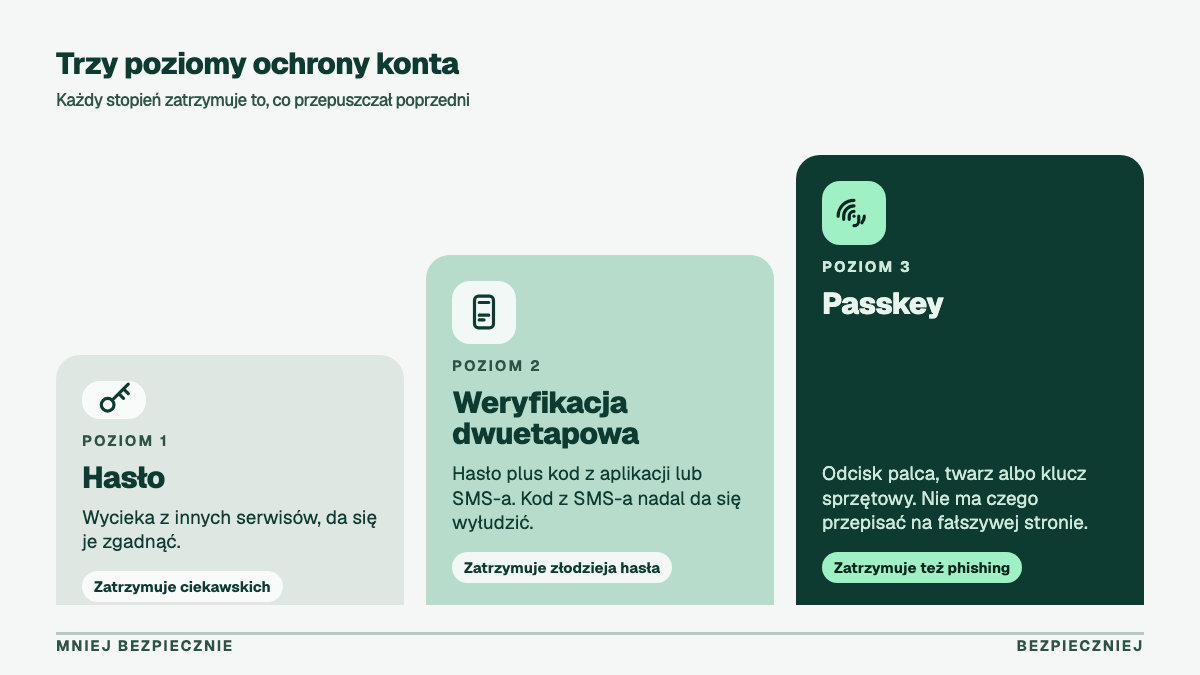
Weryfikacja dwuetapowa, w ChatGPT nazywana MFA (ang. multi-factor authentication), to drugi zamek: po haśle musisz jeszcze potwierdzić logowanie na swoim urządzeniu. Złodziej z samym hasłem nie wejdzie.
- Settings (Ustawienia) → Security and login (Bezpieczeństwo i logowanie).
- Multi-factor authentication (MFA) (Uwierzytelnianie wieloskładnikowe).
- Wybierz metodę i dokończ konfigurację według podpowiedzi na ekranie.
Pomoc OpenAI wymienia cztery metody:
| Metoda | Jak działa | Nasza rada |
|---|---|---|
| Aplikacja uwierzytelniająca (np. Google Authenticator, Authy) | Aplikacja w telefonie pokazuje kod, który przepisujesz przy logowaniu | Dobry wybór dla większości osób |
| Passkey (klucz dostępu, także na kluczu sprzętowym) | Potwierdzasz odciskiem palca, twarzą albo PIN-em urządzenia; nie ma kodu do przepisania | Najbezpieczniejsza metoda; opisujemy ją w kroku 4 |
| Powiadomienie push na zaufane urządzenie | Zatwierdzasz logowanie jednym dotknięciem w aplikacji | Wygodne, ale łatwo zatwierdzić odruchowo cudze logowanie |
| SMS lub WhatsApp (kod 6 cyfr) | Kod przychodzi na numer telefonu | Tylko gdy nie ma innej opcji: kod da się wyłudzić fałszywą stroną |
Które metody zobaczysz, zależy według OpenAI od urządzenia, kraju, planu i sposobu założenia konta. Jeśli dodasz kilka metod, przy logowaniu ChatGPT zaproponuje najpierw najbezpieczniejszą.
Dwie rzeczy do zapamiętania:
- Adres e-mail nie jest metodą MFA. Jeśli stracisz telefon z aplikacją i passkey, nie dostaniesz kodu na maila. Dlatego dodaj co najmniej dwie metody (np. aplikację i passkey) albo passkey synchronizowany między urządzeniami.
- Odzyskiwanie trwa dni, nie minuty. Kto straci dostęp do wszystkich metod, musi napisać do pomocy OpenAI. Weryfikacja zajmuje kilka dni, a jednorazowe logowanie awaryjne przysługuje tylko raz w życiu konta.
4. Dodaj passkey (klucz dostępu)
Passkey to zapisany na Twoim telefonie, komputerze albo kluczu sprzętowym (np. YubiKey) zestaw danych kryptograficznych, chroniony odciskiem palca, twarzą (Face ID, Touch ID), PIN-em urządzenia albo dotknięciem klucza. Nie ma hasła, które można podejrzeć, i nie ma kodu, który można przepisać na fałszywej stronie. Według OpenAI passkey może służyć zarówno do logowania, jak i jako metoda MFA.
- Otwórz ChatGPT w przeglądarce (nie w aplikacji) i wejdź w Settings (Ustawienia) → Security (Bezpieczeństwo).
- W sekcji Passkeys (Klucze dostępu) kliknij Add passkey (Dodaj klucz dostępu).
- Potwierdź na urządzeniu: odciskiem palca, twarzą albo PIN-em. W tym samym miejscu klucze dodasz i usuniesz.
Po dodaniu klucza ChatGPT zaproponuje go jako domyślny sposób logowania zaraz po wpisaniu adresu e-mail; hasło zostaje dostępne pod Try another method (Spróbuj innej metody). Logując się na laptopie, możesz użyć klucza z telefonu przez kod QR.
Na co uważać:
- Synchronizacja. Passkey może być przypięty do jednego urządzenia albo synchronizowany, np. przez pęk kluczy iCloud (Apple pisze, że klucz prywatny nigdy nie trafia na serwer, a pęk kluczy jest szyfrowany kompleksowo). Jeśli zgubisz telefon z niesynchronizowanym kluczem, logowanie tą metodą przepada. Dlatego synchronizuj klucz albo dodaj drugi na innym urządzeniu.
- Nie każde konto ma tę opcję. Konto bez adresu e-mail nie ma passkeys, a w koncie logowanym przez firmowe SSO passkey działa tylko jako MFA, nie jako samodzielne logowanie.
5. Dla osób o podwyższonym ryzyku: Advanced Account Security
Advanced Account Security (Zaawansowane zabezpieczenia konta) to opcjonalny tryb dla osobistych kont ChatGPT „w obsługiwanych regionach” (listy pomoc nie podaje). Jeśli nie widzisz go w Settings → Security w przeglądarce, Twoje konto nie jest uprawnione. Nie działa na kontach zarządzanych przez firmę; na kontach Business zależy od konfiguracji.
Co daje po włączeniu:
- logowanie tylko passkey albo kluczem sprzętowym; hasło przestaje działać,
- kody e-mail i SMS wyłączone, odzyskiwanie przez e-mail wyłączone,
- powiadomienia e-mail o każdym logowaniu, krótsze sesje,
- lista Active sessions (Aktywne sesje) w ustawieniach bezpieczeństwa: widzisz, gdzie jesteś zalogowany, i wylogowujesz jedną sesję albo wszystkie,
- Twoje rozmowy nie trenują modeli OpenAI.
Czego wymaga: co najmniej dwóch bezpiecznych metod logowania, w tym jednej działającej między urządzeniami (synchronizowany passkey albo klucz FIDO), oraz zapisania kluczy odzyskiwania. Ścieżka: Settings → Security → Advanced Account Security → Enroll (Zarejestruj) → Continue → dodanie dwóch metod → zapisanie kluczy odzyskiwania → wylogowanie ze wszystkich urządzeń. Klucz sprzętowy jest opcjonalny; użytkownicy z Europejskiego Obszaru Gospodarczego mogą zobaczyć przy rejestracji propozycję zamówienia YubiKey, ale zadziała dowolny klucz FIDO.
Teraz najważniejsze zdanie tego kroku: pomoc OpenAI nie może zresetować hasła, wyłączyć tej funkcji ani dodać czy usunąć metody logowania. Jeśli stracisz wszystkie metody i klucze odzyskiwania, konto przepada. Każdy klucz odzyskiwania jest jednorazowy, a po jego użyciu konto odblokowuje się dopiero po 48 godzinach (zużyte klucze zastępujesz przez Manage → Replace recovery keys). Tryb wyłączysz w Settings → Security → Advanced Account Security → Disable: wraca hasło, kody i odzyskiwanie przez e-mail, klucze odzyskiwania znikają, passkeys zostają.
Nasze zalecenie jest ostrożne: włączaj ten tryb tylko wtedy, gdy rozumiesz, że za wyższe bezpieczeństwo płacisz ryzykiem trwałej utraty konta, i masz gdzie bezpiecznie trzymać klucze odzyskiwania (menedżer haseł, sejf). Większości czytelników wystarczą kroki 1–4.
6. Co dalej, jeśli ktoś naprawdę był w środku
Po odcięciu dostępu posprzątaj:
- Historia. Przejrzyj obce rozmowy, zanim je usuniesz: z nich dowiesz się, co intruza interesowało (klienci, faktury, hasła do innych usług, które kiedyś wkleiłeś).
- Pamięć i instrukcje własne. Sprawdź w ustawieniach, co ChatGPT „pamięta” o Tobie, i usuń wpisy, których nie dodawałeś. Obcy wpis w pamięci może zmieniać odpowiedzi, które dostajesz.
- Połączone aplikacje. Przejrzyj w ustawieniach połączone aplikacje i usługi (Dysk, kalendarz, poczta) i odłącz te, których nie znasz albo nie używasz. W artykułach pomocy OpenAI, które czytaliśmy, nie ma opisu tego ekranu, więc nie podajemy nazw przycisków.
- Inne konta. Jeśli to samo hasło miałeś gdzie indziej, zmień je tam. Jeśli w rozmowach były dane klientów, przeczytaj, co radzimy w tekście o hakerach z agentami AI (zgłoszenie do CERT Polska, obowiązki z RODO).
- Ostatnia deska ratunku. Gdy intruz zmienił adres e-mail albo włączył MFA na swoim telefonie i nie możesz się zalogować, zostaje kontakt z pomocą OpenAI: weryfikacja trwa kilka dni, a jednorazowe logowanie awaryjne przysługuje raz w życiu konta. To wolna droga, dlatego kroki 3 i 4 zrób, zanim coś się stanie.
Nasza ocena: ChatGPT na tle Gemini i Claude’a
Porównaliśmy, co w listopadzie 2026 r. oferują trzy czaty, z których korzysta nasz czytelnik. Dane pochodzą ze stron pomocy producentów.
| ChatGPT (OpenAI) | Gemini (konto Google) | Claude (Anthropic) | |
|---|---|---|---|
| Hasło | Tak (albo logowanie Google/Apple) | Tak, ale można je pomijać na rzecz klucza dostępu | Brak. Logowanie linkiem z e-maila albo przez Google |
| Weryfikacja dwuetapowa | Aplikacja, push, SMS/WhatsApp, passkey | Monity Google, klucze dostępu, fizyczny klucz, aplikacja z kodami, SMS, kody zapasowe | W pomocy nie znaleźliśmy artykułu o MFA ani o passkeys |
| Passkey | Tak, do logowania i jako MFA | Tak, zastępuje też drugi etap weryfikacji | Nie znaleźliśmy |
| Lista aktywnych sesji | Pomoc OpenAI opisuje ją tylko przy trybie Advanced Account Security; poza nim nie potwierdziliśmy | Lista urządzeń z wylogowaniem każdego osobno | Tak: przeglądarka, system, przybliżona lokalizacja, przycisk Terminate |
| Wylogowanie wszędzie | Jeden przycisk, inne urządzenia do 30 minut | Brak jednego przycisku; wylogowujesz urządzenia po kolei | Jeden przycisk, natychmiast (tylko w przeglądarce) |
| Tryb podwyższony | Advanced Account Security (tylko passkey/klucz, klucze odzyskiwania, OpenAI nie odzyska konta) | Nie sprawdzaliśmy | Administrator Enterprise może skracać sesje |
Co ChatGPT ma lepiej. Naszym zdaniem Advanced Account Security to dziś najdalej idące zabezpieczenie konsumenckiego czatu z tej trójki: logowanie wyłącznie kluczem, wyłączone kody SMS i e-mail, powiadomienia o logowaniu, do tego brak trenowania na rozmowach. Plus za jeden przycisk wylogowania wszędzie i szeroki wybór metod MFA z passkey na czele.
Co ma gorzej. W pomocy OpenAI lista aktywnych sesji pojawia się tylko w opisie trybu zaawansowanego; czy zwykłe konto ją ma, nie udało nam się potwierdzić. Claude i konto Google dają ją każdemu. OpenAI pisze wprost, że administratorzy nie mogą wymusić MFA w przestrzeni roboczej, więc w firmie każdy włącza ją sam albo wcale. E-mail nie jest metodą MFA, a odzyskiwanie konta trwa kilka dni; to bezpieczne, ale bolesne, gdy zgubisz telefon. Wreszcie 30 minut na wylogowanie innych urządzeń to długo, jeśli ktoś właśnie czyta Twoje rozmowy; Claude robi to natychmiast.
Gemini to konto Google. Zabezpieczasz nie czat, tylko całe konto (poczta, Dysk, zdjęcia): większa stawka, ale i wygoda, bo klucz dostępu utworzony pod myaccount.google.com/signinoptions/passkeys chroni wszystko naraz. Minus: nie ma przycisku „wyloguj wszędzie”, urządzenia wylogowujesz po kolei.
Claude idzie inną drogą: nie ma hasła, więc nie ma czego ukraść z wycieku, ale bezpieczeństwo konta zależy całkowicie od Twojej skrzynki e-mail albo konta Google. W centrum pomocy nie znaleźliśmy artykułu o MFA ani passkeys dla zwykłych użytkowników; nie znaczy to, że takiej opcji nie ma, tylko że nie udało nam się jej potwierdzić. Lista sesji z lokalizacją i natychmiastowe wylogowanie są za to wygodniejsze niż to, co OpenAI opisuje dla zwykłego konta.
Dla kogo co. Osoba prywatna i mała firma: kroki 1–4 w ChatGPT i klucz dostępu w koncie Google. Kto trzyma w czacie dane klientów albo jest celem z racji pracy (dziennikarze, prawnicy, księgowi z dostępem do bankowości), może rozważyć Advanced Account Security, ale dopiero po przećwiczeniu kluczy odzyskiwania. Jeśli boisz się zablokowania bardziej niż włamania, zostań przy kroku 4.
FAQ
Zmieniłem hasło, czy to wylogowuje złodzieja?
Nie licz na to. Pomoc OpenAI opisuje osobny przycisk Log out all, który kończy pozostałe sesje w ciągu 30 minut, i pisze wprost, że samo włączenie MFA nie wylogowuje innych urządzeń. Dlatego zawsze zaczynaj od kroku 1.
Loguję się przez Google, czy MFA w ChatGPT mnie dotyczy?
Według OpenAI dostępność metod MFA zależy m.in. od sposobu założenia konta, więc sprawdź w Settings → Security and login, co widzisz. Niezależnie od tego pierwszą linią obrony jest wtedy konto Google: włącz tam weryfikację dwuetapową albo klucz dostępu, bo kto wejdzie do Twojego konta Google, wejdzie i do ChatGPT.
Co jeśli zgubię telefon z passkey?
Jeśli klucz był synchronizowany (np. przez pęk kluczy iCloud), odzyskasz go na nowym urządzeniu po zalogowaniu do konta, przez które się synchronizował. Jeśli był przypięty tylko do zgubionego telefonu, ta metoda logowania przepada. Z hasłem i drugą metodą MFA nadal się zalogujesz; w trybie Advanced Account Security zostają Ci tylko druga metoda i klucze odzyskiwania (48 godzin blokady po użyciu). Dlatego zawsze miej dwie metody.
Czy Advanced Account Security wyłącza trenowanie na moich rozmowach?
Tak. Pomoc OpenAI podaje, że po włączeniu tego trybu rozmowy nie trenują modeli OpenAI. Bez tego trybu to samo ustawisz ręcznie w kontroli danych, co opisaliśmy w poradniku o wyłączaniu trenowania.
Dostałem SMS z kodem do ChatGPT, chociaż się nie logowałem. Co robić?
Ktoś zna Twoje hasło i próbuje przejść drugi etap. Kodu nikomu nie podawaj, także „pracownikowi OpenAI”, który zadzwoni z prośbą o jego podanie (jak rozpoznać taki telefon, pokazujemy w poradniku o oszustwie na prezesa). Wyloguj wszystkie urządzenia, zmień hasło i zamień SMS na aplikację albo passkey, bo kod z SMS-a da się wyłudzić.
Takie teksty codziennie na skrzynkę
Zapisz się na newsletter Kuźni AI: najważniejsze o AI z naszą oceną, bez spamu.
Źródła
- OpenAI: How do I log out of all of my devices? (centrum pomocy, aktualizacja ok. 19 października 2026)
- OpenAI: Managing multi-factor authentication (MFA) (centrum pomocy, aktualizacja ok. 21 października 2026)
- OpenAI: Passkeys to secure your OpenAI account (centrum pomocy, aktualizacja ok. 20 października 2026)
- OpenAI: Advanced Account Security (centrum pomocy, aktualizacja ok. 20 października 2026)
- Google: Zaloguj się kluczem dostępu zamiast hasłem (pomoc konta Google, sprawdzone 16 listopada 2026)
- Google: Włączanie weryfikacji dwuetapowej (pomoc konta Google, sprawdzone 16 listopada 2026)
- Google: Sprawdzanie urządzeń, na których jesteś zalogowany (pomoc konta Google, sprawdzone 16 listopada 2026)
- Apple: Bezpieczeństwo kluczy (wsparcie Apple, sprawdzone 16 listopada 2026)
- Anthropic: Log in to your Claude account (centrum pomocy, sprawdzone 16 listopada 2026)
- Anthropic: Managing your active sessions (centrum pomocy, sprawdzone 16 listopada 2026)
- Anthropic: How do I log out of all active sessions? (centrum pomocy, sprawdzone 16 listopada 2026)