Gemini w Gmailu dla każdego: streszczenie wątku i pomoc w pisaniu. Jak włączyć i wyłączyć
Google daje streszczenia wątków i „Pomóż mi napisać” wszystkim użytkownikom Gmaila. Sprawdzamy, czy działa po polsku, jak to włączyć w Polsce i jak wyłączyć.
- Czas
- 12 minut
- Poziom
- Początkujący

W skrócie
- Dwie funkcje: streszczenie wątku (karta „AI Overview” na górze długiej rozmowy) i „Pomóż mi napisać” (ang. Help me write): szkic maila albo poprawienie tekstu na polecenie.
- Dla kogo: wszyscy klienci Google Workspace (także w najtańszym Business Starter), subskrybenci Workspace Individual i konta prywatne osób od 18 lat. Bez dopłat.
- Po polsku na razie nie. Lista obsługiwanych języków Google obejmuje angielski, francuski, niemiecki, włoski, japoński, koreański, portugalski i hiszpański.
- W Polsce domyślnie wyłączone. W Europejskim Obszarze Gospodarczym Google wyłącza „funkcje inteligentne” Gmaila, a bez nich Gemini w skrzynce się nie pojawi.
- Wersja bez personalizacji: „Pomóż mi napisać” nie zajrzy do Twoich innych maili ani na Dysk i nie podrobi Twojego stylu. To zostaje w płatnych planach.
Gemini zaczyna streszczać długie wątki i pomagać w pisaniu maili każdemu, kto ma Gmaila: w firmowym Google Workspace i na prywatnym koncie. Google ogłosił to 10 listopada 2026 r., a funkcje będą pojawiać się na kontach przez kolejne 15 dni. Haczyk dla Polski: według strony pomocy Google obie funkcje nie działają jeszcze po polsku, a w Unii Europejskiej trzeba je najpierw samodzielnie włączyć. Pokazujemy, co dostajesz, jak to włączyć i jak wyłączyć, jeśli nie chcesz AI w skrzynce.
Problem: wątek na 40 wiadomości i mail, który trzeba napisać „jakoś ładnie”
Wracasz z urlopu, a w skrzynce czeka wątek, w którym sześć osób przez dwa tygodnie ustalało zakres projektu. Albo dostajesz reklamację i musisz odpowiedzieć uprzejmie, konkretnie i w pięć minut. Do tej pory Gemini w Gmailu pomagał w takich sytuacjach tylko osobom z płatnym planem Google AI albo z droższymi wersjami Workspace. Od 10 listopada 2026 r. dwie podstawowe funkcje trafiają do wszystkich.
Co dokładnie dostajesz
1. Streszczenie wątku (AI Overview)
Gdy otworzysz długą rozmowę, na górze pojawi się przycisk Summarize this email (w polskiej wersji nazwa może brzmieć „Podsumuj tego e-maila”; strona pomocy Google jest tylko po angielsku). Po kliknięciu Gemini wypisuje w kilku punktach, co ustalono i kto co odpisał. Jeśli w wątku jest zadanie z terminem, obok pojawia się Remind me (Przypomnij mi), które dodaje przypomnienie do Zadań Google i Kalendarza.
2. „Pomóż mi napisać”
W oknie nowej wiadomości albo odpowiedzi klikasz ikonę ołówka z iskrą (Help me write), wpisujesz polecenie, np. „Napisz uprzejmą odpowiedź na reklamację i zaproponuj wymianę towaru”, i klikasz Create (Utwórz). Gotowy szkic możesz poprawiać: dopisać instrukcję („wspomnij o terminie do piątku”) albo użyć gotowych opcji Formalize (bardziej oficjalnie), Friendly (przyjaźniej) i Shorten (skróć). Strzałki cofnij i ponów przełączają między wersjami.
Wersja dla wszystkich jest bez personalizacji. Google pisze to wprost w ogłoszeniu. W płatnych planach „Pomóż mi napisać” sięga do Twoich innych maili i plików na Dysku (np. po numer rezerwacji) i dopasowuje się do Twojego stylu. Tu dostajesz tekst napisany wyłącznie na podstawie polecenia i otwartej rozmowy.
Czy to działa po polsku i w Polsce?
Po polsku: nie, według stanu na 12 listopada 2026 r. Strona Google z obsługiwanymi językami wymienia dla streszczeń wątków i „Pomóż mi napisać” osiem języków: angielski, francuski, niemiecki, włoski, japoński, koreański, portugalski i hiszpański. Polski jest na liście tylko dla panelu bocznego Gemini w Gmailu, który pozostaje funkcją płatną. Ogłoszenie z 10 listopada nie wspomina o nowych językach. Google radzi, żeby w takiej sytuacji przełączyć język konta na obsługiwany. Nie sprawdziliśmy, jak dobrze Gemini streszcza wtedy polskie maile.
W Polsce: tak, ale musisz coś kliknąć. Google uzależnia obie funkcje od „funkcji inteligentnych” Gmaila, a te w Europejskim Obszarze Gospodarczym, Wielkiej Brytanii, Szwajcarii i Japonii są domyślnie wyłączone. W USA są włączone, więc tam Gemini pojawi się sam. U nas pojawi się dopiero po włączeniu dwóch ustawień, które opisujemy niżej.
Jedna rozbieżność, o której musisz wiedzieć. Ogłoszenie z 10 listopada mówi, że „Pomóż mi napisać” dostają też konta prywatne. Tymczasem strona pomocy tej funkcji 12 listopada wciąż podawała, że na koncie prywatnym działa „tylko w USA”. Streszczenia wątków są według pomocy dostępne „dla wszystkich użytkowników Gmaila na całym świecie”. Jeśli masz prywatne konto w Polsce, licz się z tym, że pomoc w pisaniu może się nie pojawić, nawet po włączeniu wszystkiego.
Krok po kroku: jak włączyć Gemini w Gmailu w Polsce
Nazwy pochodzą z polskiej strony pomocy Google. W Twojej skrzynce mogą się minimalnie różnić.
Na komputerze
- Otwórz Gmaila, kliknij ikonę koła zębatego w prawym górnym rogu i Zobacz wszystkie ustawienia.
- Na karcie Ogólne znajdź sekcję Inteligentne funkcje i zaznacz Włącz inteligentne funkcje w Gmailu, Google Chat i Meet.
 3. Niżej, w sekcji Inteligentne funkcje Google Workspace, kliknij Zarządzaj ustawieniami inteligentnych funkcji Workspace i włącz Inteligentne funkcje w Google Workspace. (Trzecie ustawienie, „w innych usługach Google”, dotyczy Map i Portfela i nie jest do tego potrzebne.)
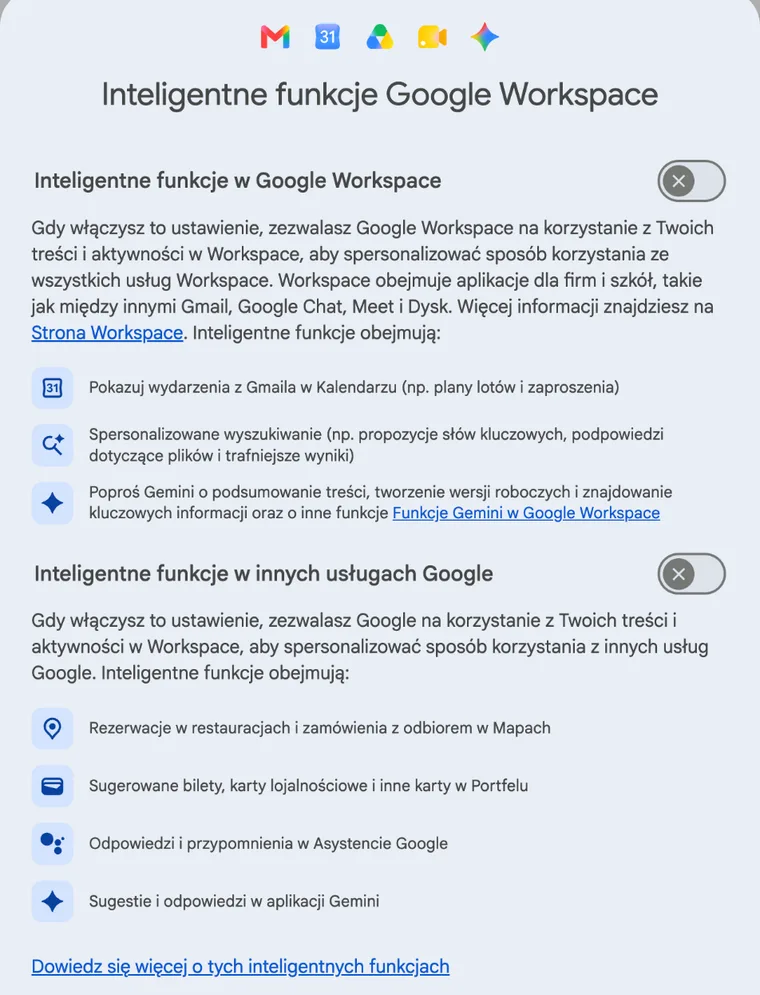 4. Kliknij Zapisz na dole strony.
5. Jeśli chcesz sprawdzić streszczenia już teraz, zmień język Gmaila na angielski: karta Ogólne → Język → English (United States). Potem otwórz długi wątek i poszukaj przycisku Summarize this email.
Google podaje, że na nowych kontach funkcje pojawiają się stopniowo, do 15 dni od 10 listopada. Jeśli przycisku nie ma, wróć za kilka dni.
W telefonie
- Android: aplikacja Gmail → Menu (trzy kreski) → Ustawienia → wybierz konto → sekcja Ogólne → zaznacz Inteligentne funkcje, a potem wejdź w Inteligentne funkcje Google Workspace i włącz Inteligentne funkcje w Google Workspace.
- iPhone i iPad: aplikacja Gmail → Menu → Ustawienia → Ogólne → Prywatność danych → włącz Inteligentne funkcje oraz w Inteligentne funkcje Google Workspace zaznacz Inteligentne funkcje w Google Workspace → Gotowe.
Zmiana działa na wszystkich urządzeniach, na których jesteś zalogowany.
Konto firmowe
W firmowym Workspace administrator może wyłączyć Gemini w Gmailu dla całej firmy (konsola administracyjna → Generative AI → Gemini for Workspace → Feature access). Domyślnie jest włączone. Jeśli po przejściu listy nadal nic nie widzisz, zapytaj osobę, która zarządza kontami w Twojej firmie.
Jak wyłączyć Gemini w Gmailu
Nie ma osobnego przełącznika „wyłącz AI”. Google pisze, że jeśli nie chcesz streszczeń, masz wyłączyć funkcje inteligentne. Robisz to tą samą drogą, co wyżej, tylko odznaczasz pola:
- Ustawienia → Zobacz wszystkie ustawienia → Ogólne.
- Odznacz Włącz inteligentne funkcje w Gmailu, Google Chat i Meet albo wejdź w Zarządzaj ustawieniami inteligentnych funkcji Workspace i wyłącz Inteligentne funkcje w Google Workspace.
- Zapisz.
Zanim to zrobisz, wiedz, co jeszcze zniknie. Wyłączenie pierwszego ustawienia zabiera:
- podział skrzynki na karty Główne, Społeczności i Oferty,
- Inteligentne tworzenie wiadomości (podpowiedzi tekstu w trakcie pisania) i Inteligentną odpowiedź (szybkie odpowiedzi jednym kliknięciem),
- karty z podsumowaniem nad mailami (śledzenie przesyłek, rezerwacje).
Wyłączenie drugiego zabiera m.in. automatyczne dodawanie lotów i rezerwacji z Gmaila do Kalendarza oraz wszystkie funkcje Gemini w Workspace. Pojedynczą kartę streszczenia możesz też po prostu zwinąć przyciskiem Minimize (Minimalizuj) i zostawić wszystko inne włączone.
Przy tej okazji sprawdź też, co dzieje się z Twoimi rozmowami w samym czacie Gemini. Opisaliśmy to w poradniku jak wyłączyć trenowanie w ChatGPT, Gemini i Claude.
Nasza ocena: ile w tym nowości i czy to lepsze od Copilota?
Co jest naprawdę nowe. Same funkcje mają prawie rok: Google ogłosił je 8 stycznia 2026 r., ale tylko w USA i po angielsku, a potem rozszerzał na płatne plany. Nowe jest to, że trafiają do każdego planu Workspace, także Business Starter za 31,50 zł netto miesięcznie, i do kont prywatnych bez subskrypcji. Do tej pory na prywatnym koncie w Polsce trzeba było mieć Google AI Plus (23,99 zł) albo AI Pro (97,99 zł; pełną tabelę planów pokazaliśmy w tekście o Gemini 4 Carbon), a w firmie droższą wersję Workspace albo dodatek.
Czego nie dostajesz. Google daje wersję „bez personalizacji”, czyli bez sięgania do Twoich maili, Dysku i stylu pisania. Nie ma też pytań do całej skrzynki („kiedy przychodzi paczka?”), Proofread (sprawdzania stylu) i panelu bocznego Gemini, w którym prosisz o streszczenie własnymi słowami. To wszystko zostaje w AI Pro, AI Plus i wyższych planach Workspace. Pytań do skrzynki nie dostaną w ogóle prywatne konta z EOG. Jeśli masz płatny plan, zobacz też, jak Gemini tworzy PDF-y, dokumenty i prezentacje prosto w czacie.
Na tle Copilota w Outlooku. Microsoft oferuje to samo: Summary by Copilot (przycisk Summarize nad wątkiem) i Draft with Copilot. Różnica jest w cenie. W firmie Copilot to płatny dodatek do licencji Microsoft 365: według polskiego cennika Microsoftu (ceny w euro, bez VAT, płatne rocznie) dodatek „Microsoft 365 Copilot dla firm” kosztuje 18,20 € za użytkownika miesięcznie (do 31 grudnia 2026 r. w pierwszym roku 15,60 €), a pakiety Business Standard i Business Premium z wbudowanym Copilotem 20,36 € i 27,73 €. Firma na Workspace Business Starter dostaje więc streszczenia w cenie planu, a firma na Microsoft 365 dopłaca za Copilota mniej więcej drugie tyle, ile kosztuje sam plan. W domu jest odwrotnie: Microsoft 365 Personal za 42,99 zł miesięcznie ma Copilota w Outlooku w cenie, ale to abonament, a Gmail daje podstawę za darmo. Jakości streszczeń nie porównaliśmy w teście.
Na tle Claude i ChatGPT. Claude w planach Pro, Max, Ultra, Team i Enterprise ma łącznik Gmaila: przeszukuje skrzynkę i streszcza wątki z odnośnikami do maili, ale tylko czyta, nie napisze ani nie wyśle odpowiedzi. ChatGPT ma podobne łączniki, ale stron pomocy OpenAI nie mogliśmy sprawdzić automatycznie. Czaty mają przewagę, gdy chcesz zadać pytanie o wiele wątków naraz. Gemini w Gmailu wygrywa prostotą: jeden przycisk w skrzynce, bez przełączania okien i bez abonamentu.
Prywatność w jednym zdaniu. W firmowym Workspace Google deklaruje, że treści z Gemini nie są używane do trenowania modeli poza Twoją organizacją bez zgody i nie czytają ich ludzie; na koncie prywatnym włączenie funkcji inteligentnych oznacza zgodę na to, że Google może używać Twoich treści z Gmaila do „ulepszania tych funkcji”.
Dla kogo warto. Naszym zdaniem największy zysk mają małe firmy na najtańszym Workspace i osoby, które piszą po angielsku z klientami za granicą: dostają za darmo coś, za co inni płacą. Jeśli pracujesz wyłącznie po polsku, na razie nie zmienia się nic poza możliwością testu na angielskim interfejsie. Jeśli zależy Ci, żeby AI nie dotykało skrzynki, najprostsze wyjście to zostawić funkcje inteligentne wyłączone, tak jak są teraz domyślnie w Polsce.
FAQ
Czy Gemini w Gmailu działa po polsku?
Według strony Google z obsługiwanymi językami (stan na 12 listopada 2026 r.) streszczenia wątków i „Pomóż mi napisać” działają w ośmiu językach, bez polskiego. Polski jest tylko w płatnym panelu bocznym Gemini. Google radzi zmienić język konta na obsługiwany, np. angielski.
Czy muszę za to płacić?
Nie. Obie funkcje są w cenie każdego planu Google Workspace i Workspace Individual oraz bez opłat na prywatnym koncie Google osoby pełnoletniej. Płatne pozostają: pytania do całej skrzynki, Proofread, panel boczny i wersja „Pomóż mi napisać” z personalizacją.
Dlaczego nie widzę przycisku streszczenia?
Najczęstsze powody: funkcje inteligentne są wyłączone (w Polsce to domyślne ustawienie), język Gmaila to polski, wdrożenie jeszcze nie dotarło do Twojego konta (do 15 dni od 10 listopada) albo administrator wyłączył Gemini w Twojej firmie.
Czy Google czyta moje maile, żeby to działało?
Gemini analizuje treść wątku, żeby go streścić, to nieuniknione. W firmowym Workspace Google deklaruje, że treści nie trafiają do trenowania modeli poza Twoją organizacją bez zgody i nie przeglądają ich ludzie. Na koncie prywatnym włączenie funkcji inteligentnych to zgoda na wykorzystanie treści do ulepszania tych funkcji. Haseł, danych klientów i poufnych dokumentów lepiej nie trzymać w mailach, które streszcza AI.
Jak wyłączyć Gemini w Gmailu?
Ustawienia → Zobacz wszystkie ustawienia → Ogólne → odznacz Włącz inteligentne funkcje w Gmailu, Google Chat i Meet albo wyłącz Inteligentne funkcje w Google Workspace → Zapisz. Pamiętaj, że razem z Gemini znikną karty Główne/Społeczności/Oferty i podpowiedzi w pisaniu.
Takie teksty codziennie na skrzynkę
Zapisz się na newsletter Kuźni AI: najważniejsze o AI z naszą oceną, bez spamu.
Źródła
- Google Workspace Updates: Expanding Gemini in Gmail to more Google Workspace users (10 listopada 2026)
- Google: Catch up on email threads with AI Overview conversation summaries (pomoc Gmaila)
- Google: Draft emails with Gemini in Gmail (pomoc Gmaila)
- Google: Supported languages for Google Workspace with Gemini
- Google: Więcej informacji o inteligentnych funkcjach i ich ustawieniach w Google Workspace (pomoc Gmaila, po polsku)
- Google: Get started with Google Workspace with Gemini (pomoc Gmaila)
- Google: Gmail is entering the Gemini era (8 stycznia 2026)
- Google Workspace Updates: Gmail Search’s AI Overviews now available globally (15 września 2026)
- Google: Collaborate with Gemini in Gmail (pomoc Gmaila, panel boczny)
- Google Workspace Admin Help: Manage access to Gemini features in Workspace services
- Google Workspace: Generative AI in Google Workspace Privacy Hub (6 października 2026)
- Google Workspace: cennik w Polsce
- Gemini: plany Google AI w Polsce (gemini.google/pl)
- Microsoft: Frequently asked questions about Copilot in Outlook (październik 2026)
- Microsoft Learn: License options for Microsoft Copilot
- Microsoft: porównanie planów Microsoft 365 dla domu (Polska)
- Claude: Gmail connector (dokumentacja)
- Microsoft: Microsoft Copilot dla firm, ceny (sprawdzone 12 listopada 2026)