Narysuj aplikację na kartce, a Gemini ją zbuduje. Poradnik krok po kroku
Tracker nawyków, lista zakupów albo plansza do gry: narysuj szkic, zrób zdjęcie, a Gemini Canvas zamieni go w działającą aplikację. Bez programowania i za darmo.
- Czas
- 5 minut
- Poziom
- Początkujący

W skrócie
- Rysujesz ekran aplikacji na papierze, a Gemini czyta szkic i pisze kod.
- Działa w narzędziu Canvas w aplikacji Gemini, także w planie darmowym.
- Gotową aplikację od razu testujesz w podglądzie i możesz udostępnić ją linkiem.
Masz pomysł na proste narzędzie, ale nie umiesz programować? Wystarczy kartka i telefon. Narysuj, jak ma wyglądać ekran, zrób zdjęcie i poproś Gemini o zbudowanie aplikacji. Google pokazał ten sposób 5 listopada 2026 r., a funkcja Canvas, która to umożliwia, jest dostępna dla wszystkich użytkowników Gemini, także w darmowej wersji.
Na czym to polega
Canvas to tryb pracy w Gemini, w którym obok rozmowy powstaje dokument albo działający program. Do tej pory trzeba było opisać aplikację słowami. Teraz można ją po prostu narysować: Gemini rozpoznaje na zdjęciu przyciski, pola i układ ekranu, a potem pisze kod, który działa w oknie podglądu.
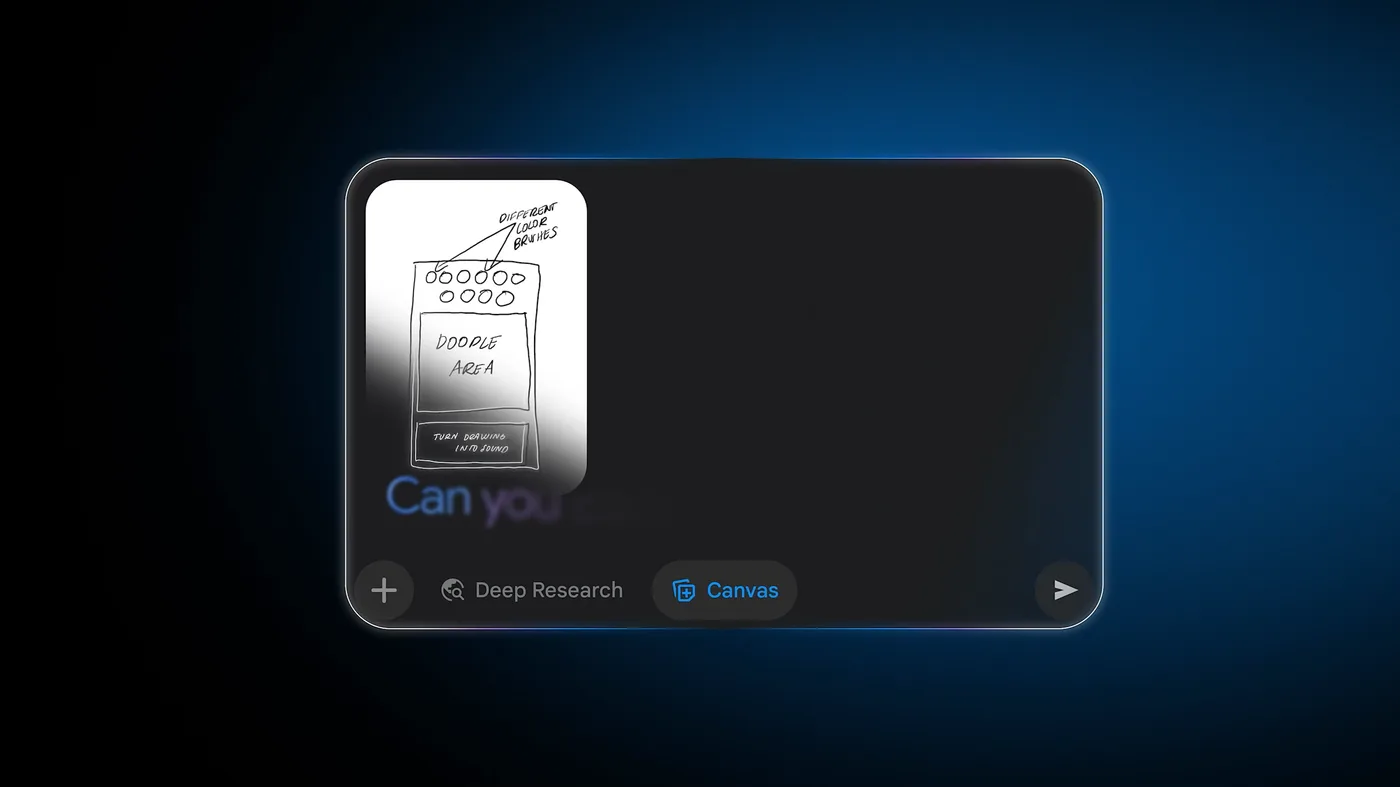
Tak wyglądało to w pokazie Google. Najpierw szkic:
A to efekt jednego polecenia:
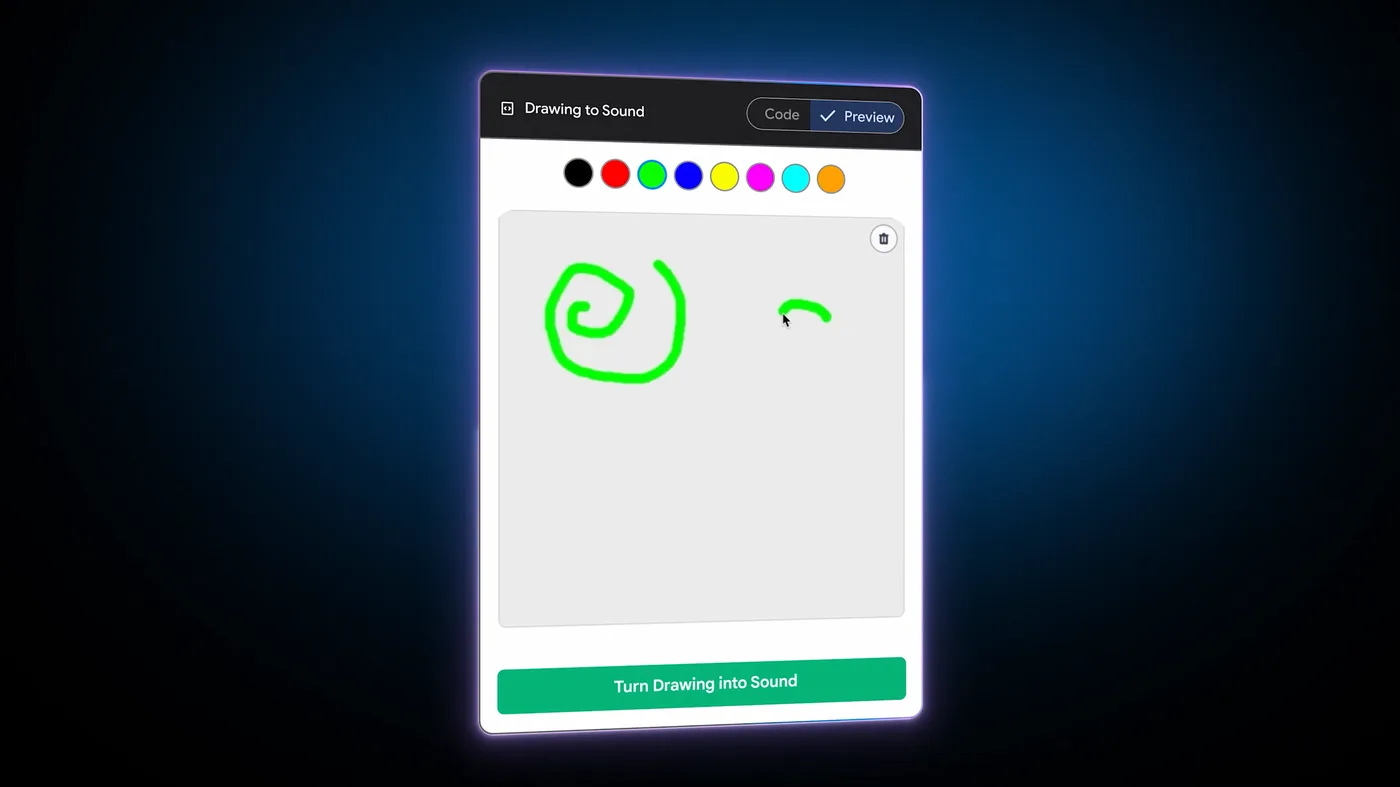
Podpisy na kartce mają znaczenie: Gemini zamienił każdy z nich w konkretny element aplikacji. Dlatego w kroku 1 poniżej radzimy dopisać krótkie podpisy przy przyciskach i polach. Zobacz cały film na blog.google.
Zobacz efekt
Google pokazał to samo już wcześniej na przykładach z marketingu: z odręcznych rysunków powstają działające narzędzia. Film opublikował kanał Google Workspace w październiku 2025 r., więc wygląd Gemini mógł się od tego czasu trochę zmienić.
Krok po kroku
- Narysuj szkic. Wystarczy długopis i kartka. Zaznacz, gdzie mają być przyciski, pola do wpisywania i listy. Dopisz krótkie podpisy, np. „dodaj zadanie”, „odhacz”, „suma”.
- Zrób zdjęcie szkicu telefonem. Zadbaj o dobre światło, żeby było widać wszystkie napisy.
- Otwórz Gemini (gemini.google.com albo aplikację na telefonie) i dodaj zdjęcie do rozmowy.
- Wybierz Canvas. Przycisk znajdziesz pod polem do wpisywania polecenia.
- Napisz polecenie, np.: „Zbuduj z tego szkicu działającą aplikację. Napisy po polsku. Zapamiętuj dane po odświeżeniu strony.”
- Przetestuj aplikację w oknie podglądu. Jeśli coś nie pasuje, poproś o zmianę zwykłymi słowami, np. „zmień kolor przycisków na zielony” albo „dodaj licznik dni z rzędu”.
- Udostępnij gotową aplikację linkiem, jeśli chcesz pokazać ją zespołowi albo rodzinie.
Co da się w ten sposób zbudować
- W pracy: prostą listę zadań zespołu, licznik godzin przy projekcie, kalkulator rabatów dla klientów, quiz dla nowych pracowników.
- W domu: tracker nawyków, listę zakupów podzieloną na sklepy, planszę do gry z dziećmi, plan treningów.
Najlepiej sprawdzają się małe narzędzia z jednym ekranem. Rozbudowanego systemu z kontami użytkowników i płatnościami w ten sposób nie zbudujesz.
Na co uważać
- Nie wpisuj danych osobowych ani firmowych tajemnic. Aplikacja powstaje na serwerach Google, a dane, które do niej wpiszesz, mogą trafić tam razem z nią.
- Sprawdź, czy liczy poprawnie. Jeśli aplikacja coś oblicza (rabaty, godziny, kwoty), przetestuj ją na kilku przykładach, które umiesz policzyć sam.
- Uważaj z udostępnianiem. Każdy, kto ma publiczny link do aplikacji, może oglądać i zmieniać dane, które w niej zapisano. Link do listy z danymi rodziny czy klientów wysyłaj tylko zaufanym osobom. Jeśli budujesz coś poważniejszego w Lovable, Bolt albo Replit, przeczytaj nasz poradnik jak zabezpieczyć aplikację z AI.
- Zapisywanie danych nie zawsze działa od razu. Jeśli po odświeżeniu strony wpisy znikają, poproś Gemini wprost o zapamiętywanie danych w przeglądarce.
FAQ
Czy to jest płatne?
Nie. Według Google funkcja Canvas jest dostępna dla wszystkich użytkowników Gemini. Płatne plany Google AI Pro i Ultra dają mocniejszy model i więcej miejsca na złożone projekty.
Czy Gemini rozumie polecenia po polsku?
Tak. Polecenie możesz napisać po polsku i poprosić, żeby napisy w aplikacji też były po polsku.
Czy muszę umieć programować?
Nie. Kod pisze Gemini, a Ty oceniasz efekt w podglądzie i prosisz o zmiany zwykłymi słowami.
Takie teksty codziennie na skrzynkę
Zapisz się na newsletter Kuźni AI: najważniejsze o AI z naszą oceną, bez spamu.
Źródła
- Google: Transform a quick drawing into a live app with Gemini (5 listopada 2026)
- Google: Gemini Canvas (strona po polsku)
- Unite.AI: Google Demonstrates Sketch-Based App Prototyping in Gemini Canvas (5 listopada 2026)
- Google Workspace (YouTube): Turn your drawings into working marketing apps in minutes with Gemini Canvas (27 października 2025)